Esta es la mejor herramienta para instalar y actualizar programas en Windows
Instalar un programa en Windows sigue siendo, en esencia, el mismo proceso de siempre. Aunque Microsoft intentó innovar con una app store desde Windows 8, la mayoría de los usuarios sigue dependiendo ...

Instalar un programa en Windows sigue siendo, en esencia, el mismo proceso de siempre. Aunque Microsoft intentó innovar con una app store desde Windows 8, la mayoría de los usuarios sigue dependiendo del proceso tradicional de descargar el software desde internet. Aunque esta dinámica parece sencilla, con el tiempo se vuelve tan tediosa que terminarás agradeciendo que exista UniGetUI.
Antes de explicar de qué va, primero tenemos que entender a lo que nos enfrentamos. Cuando quieres instalar un programa, por ejemplo, WinZip, por lo regular entras a Google, navegas a la web oficial, descargas el instalador y lo ejecutas. Si tienes suerte, el software no trae consigo una barra de herramientas indeseada ni cambia tu navegador predeterminado.
Las actualizaciones no son mucho mejores. Cada aplicación gestiona las suyas de forma independiente: unas te avisan con un globo en la barra de tareas, otras simplemente no avisan y tú te enteras de que llevas meses con una versión desactualizada cuando algo falla. Algunas ni siquiera incluyen un sistema de actualización automática, así que toca repetir el ciclo de búsqueda, descarga e instalación desde cero.
La magia de Linux llevada a Windows
Es ahí donde entra UniGetUI, una interfaz gráfica de código abierto que unifica los gestores de paquetes más utilizados en Windows bajo una sola ventana. Este programa integra herramientas como WinGet, Scoop, Chocolatey, Pip, .NET Tool y más, lo que nos permite acceder a miles de aplicaciones desde un solo lugar. Solo necesitas teclear el nombre del programa que necesitas en el cuadro de búsqueda, seleccionarlo y presionar un botón para instalarlo.
Si nunca has usado Linux, el concepto de un gestor de paquetes puede sonarte extraño. A diferencia de Windows, en Linux no es común acceder a una web para descargar un ejecutable. Los programas viven en repositorios y los descargas a través de gestores como apt, pacman o dnf, invocándolos desde la línea de comandos.
Lo que hace UniGetUI es que elimina la necesidad de usar el terminal y todo lo lleva a una interfaz visual. Cuando buscas un programa, UniGetUI te mostrará su descripción, el peso de la descarga y el nombre del desarrollador antes de que las descargues. Una vez que presionas Instalar, el proceso se llevará a cabo en segundo plano sin que tengas que mover un dedo, aunque existirán algunas que te pidan presionar "Siguiente", como lo haces del modo tradicional.
Cómo usar UniGetUI
El primer paso es descargarlo. Puedes hacerlo desde la Microsoft Store buscando "UniGetUI" o desde el repositorio oficial en GitHub. Una vez instalado, la aplicación arranca con la pantalla de Descubrir paquetes, que funciona como un buscador. Solo basta con escribir el nombre del programa que quieres y UniGetUI muestra resultados de todos los gestores de paquetes compatibles que tengas configurados.
Para instalar un programa, simplemente seleccionas el resultado que te interesa y pulsas el botón de instalación. Si quieres instalar varios a la vez, marcas todos los que necesitas y ejecutas la instalación en lote con un solo clic. Esta función es especialmente útil al configurar un equipo nuevo, donde puedes tener tu stack habitual de herramientas listo en cuestión de minutos.
La pestaña de Actualizaciones de software es donde ocurre la magia del mantenimiento. UniGetUI escanea automáticamente todos los programas instalados a través de sus gestores de paquetes y lista cuáles tienen versiones nuevas disponibles. Puedes actualizarlos todos de golpe o elegir cuáles actualizar y cuáles ignorar.
Si hay una versión específica con la que prefieres quedarte, puedes fijarla para que UniGetUI no la toque en el futuro. La pestaña de Paquetes instalados, por su parte, ofrece una vista completa de todo lo que tienes en el sistema y permite desinstalar cualquier aplicación desde el mismo panel. Sin buscar en el Panel de control, sin instaladores residuales: todo desde un mismo lugar.
Seguir leyendo: Esta es la mejor herramienta para instalar y actualizar programas en Windows
Productos recomendados

Samsung Galaxy S24 Ultra
Smartphone 5G, 12GB RAM, 256GB, IA integrada

Apple AirPods Pro (2ª gen)
Cancelación activa de ruido, chip H2, USB-C

Kindle Paperwhite 2024
Pantalla 7", 16GB, resistente al agua, luz ajustable
Publicidad — Como afiliado de Amazon, obtenemos una pequeña comisión por compras realizadas a través de estos enlaces, sin coste adicional para ti.
Preguntas frecuentes sobre Esta es la mejor herramienta
Más noticias de esta sección

Artemis II solo lleva dos días en el espacio y ya ha dejado la foto de la Tierra más espectacular: de noche y con auroras boreales

Starlink rebaja el precio de su conexión satélite: ahora por 10 euros durante 3 meses
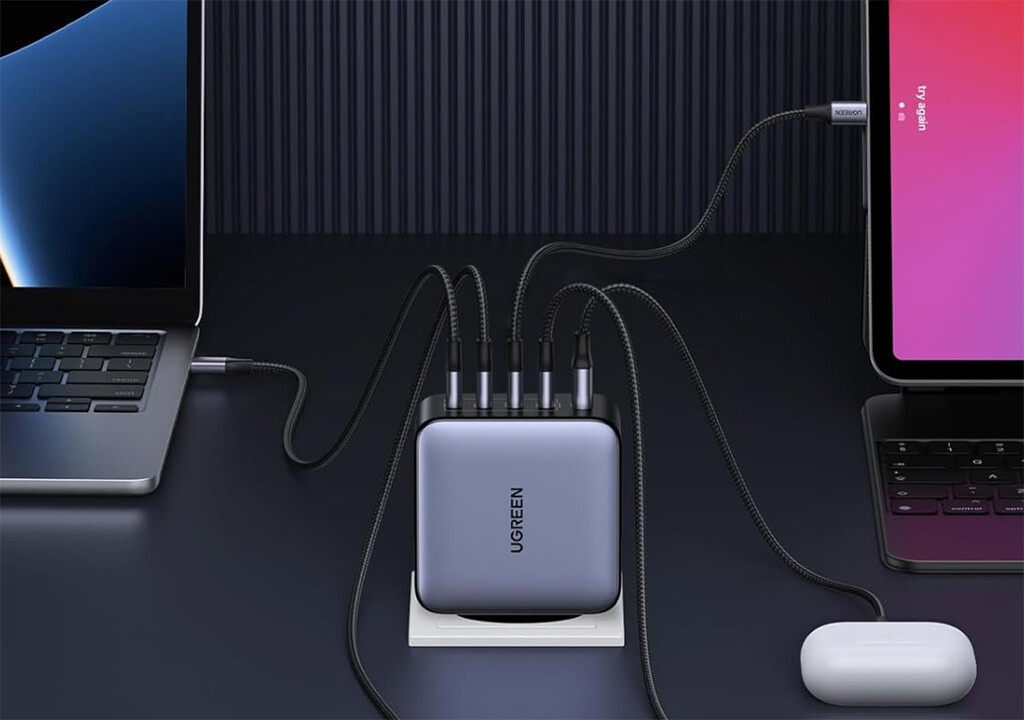
Odio tener cinco cargadores diferentes y más, de viaje. Por eso compré este: es barato y me permite cargarlo todo a la vez